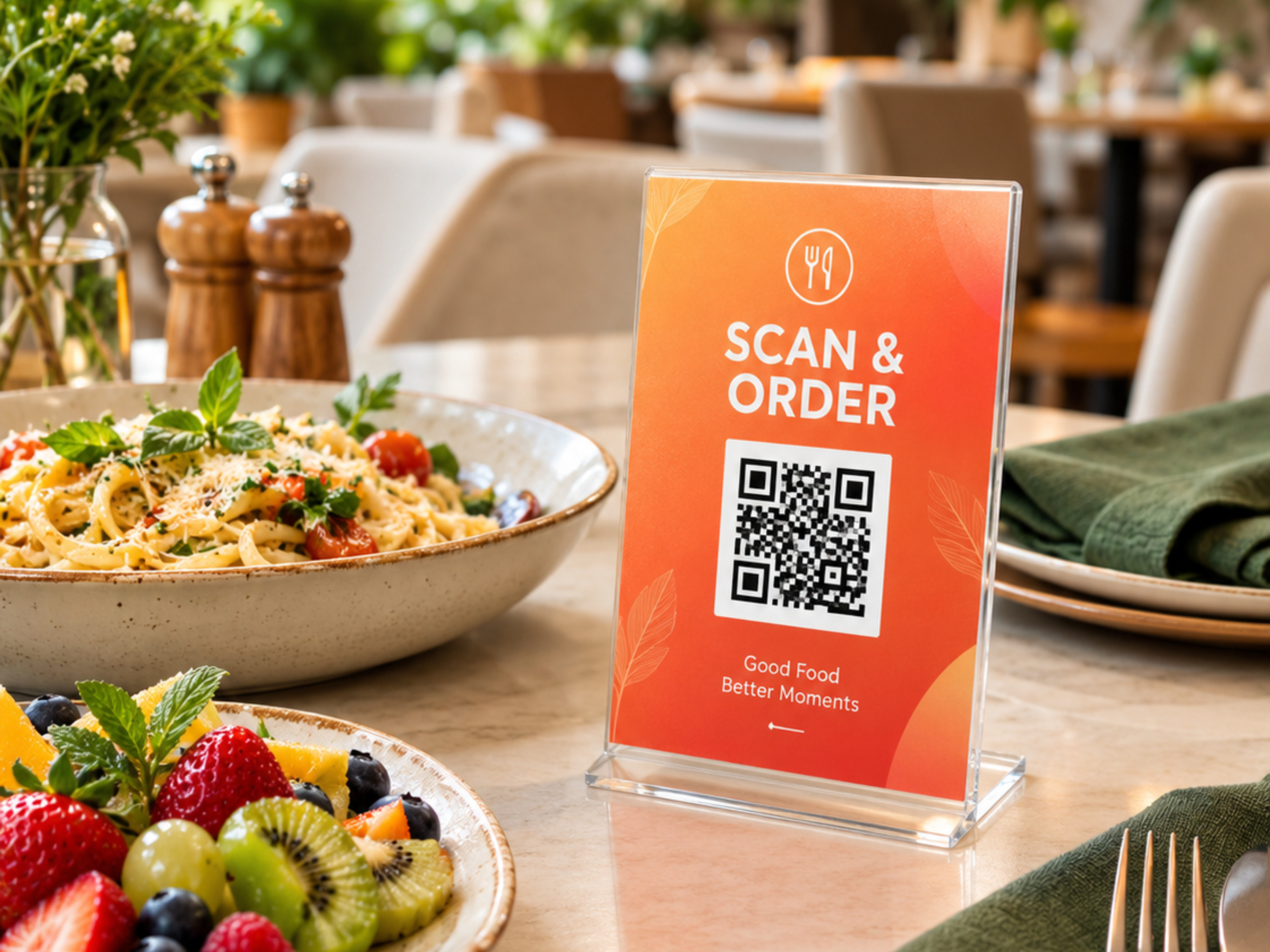
チュートリアル
デジタルメニュー用QRコードの作り方:飲食店向け完全ガイド
飲食店のデジタルメニュー用QRコードの作り方を解説します。Google Drive、Google Sites、Canva、自社ウェブサイトを使ったメニューの公開方法から、QRコードの作成・カスタマイズ方法まで紹介。お客様がメニューに簡単かつスムーズにアクセスできるようにするための実践的なポイントも解説します。
📑 目次
- デジタルメニュー用QRコードを作成する
- 1. QRコードを使ったデジタルメニューとは?
- 2. レストランがQRコードメニューを導入するメリット
- メニューの更新が簡単
- 印刷コストの削減
- お客様の利便性向上
- 非接触でメニューを閲覧できる
- メニューの表現方法が広がる
- 3. デジタルメニューはどこで公開できる?
- 3.1. Google Drive
- 3.2. Google Sites
- 3.3. Canva
- 3.4. 自社ウェブサイト
- 3.5. デジタルメニュープラットフォーム
- どの公開方法を選べばよい?
- 4. デジタルメニュー用QRコードの作成方法
- ステップ1:デジタルメニューを作成する
- ステップ2:メニューのURLをコピーする
- ステップ3:QRコードを生成する
- デジタルメニュー用QRコードを作成する
- ステップ4:QRコードをカスタマイズする
- ステップ5:QRコードをダウンロードしてテストする
- ステップ6:印刷して設置する
- 5. 静的QRコードと動的QRコード:レストランのメニューにはどちらが適している?
- 静的QRコード
- 動的QRコード
- どちらを選べばよい?
- 6. レストランでQRコードを活用するためのベストプラクティス
- 分かりやすい案内を付ける
- 読み取りやすい場所に設置する
- 適切なサイズを選ぶ
- スマートフォンで見やすいメニューにする
- 代替手段も用意する
- QRコードを定期的に確認する
- お客様の安全を守る
- 7. 避けるべきよくある間違い
- 8. よくある質問(FAQ)
- PDF形式のメニュー用QRコードを作成できますか?
- QRコードを読み取るためにアプリは必要ですか?
- 新しいQRコードを作成せずにメニューを変更できますか?
- すべてのテーブルで同じQRコードを使用できますか?
- QRコードメニューは無料ですか?
- QRコードには有効期限がありますか?
- QRコードを印刷した後でもレストランのメニューを更新できますか?
- まとめ
- デジタルメニュー用QRコードを作成する
デジタルメニュー用QRコードの作成方法:飲食店向け完全ガイド
QRコードは、顧客へのサービスを近代化したいレストラン、カフェ、バーなどの飲食店で、ますます人気のあるソリューションとなっています。従来の紙のメニューを手渡す代わりに、QRコードを利用すれば、お客様は自分のスマートフォンから直接メニューにアクセスできます。
デジタルメニューは便利で、簡単に更新でき、印刷コストの削減にも役立ちます。さらに、お客様がアプリをインストールしたり、アカウントを作成したりする必要はありません。スマートフォンのカメラでQRコードを読み取るだけで、メニューを開くことができます。
この記事では、デジタルメニュー用QRコードの作成方法、メニューをオンラインで公開する方法、QRコードの生成手順、そしてお客様により良い利用体験を提供するために考慮すべきポイントを解説します。
デジタルメニュー用QRコードを作成する
レストランのメニュー用QRコードを作成しませんか?無料のオンラインQRコードジェネレーターを使えば、わずか数秒でQRコードを作成できます。
QRコードを無料で作成する1. QRコードを使ったデジタルメニューとは?
QRコードを使ったデジタルメニューとは、お客様がスマートフォンでQRコードを読み取ることで閲覧できるオンラインメニューのことです。
通常、QRコードにはウェブページ、PDFファイル、またはデジタルメニュープラットフォームへのリンクが含まれています。お客様はリンク先で、提供中の料理や飲み物、価格、その他の情報を確認できます。
レストランのテーブルに座っているお客様を想像してみてください。紙のメニューが届くのを待つ代わりに、テーブルに置かれた小さなQRコードを読み取るだけで、すぐにお店のメニューを確認できます。
この方法により、注文時の利便性が向上するだけでなく、レストランの経営者もメニューをより柔軟に管理できるようになります。
2. レストランがQRコードメニューを導入するメリット
デジタルメニューには、規模の異なるさまざまな飲食店にとって、多くのメリットがあります。
メニューの更新が簡単
デジタルメニューの大きなメリットの一つは、新しいメニューを印刷することなく情報を更新できることです。
レストランが価格を変更したり、新しい料理を追加したり、一時的に商品を取り扱わなくなったりした場合でも、オンライン上のメニューを更新するだけで対応できます。QRコードのリンク先が同じであれば、お客様は自動的に最新のメニューを閲覧できます。
印刷コストの削減
従来の紙のメニューは、価格や商品が変更されるたびに印刷し直す必要がある場合があります。デジタルメニューを導入すれば、印刷費用を削減でき、更新のたびに紙のメニューを交換する必要もなくなります。
お客様の利便性向上
お客様はスタッフの対応を待つことなく、自分のスマートフォンから直接メニューを確認できます。提供中の商品を見たり、料理の説明を読んだり、好きなペースで価格を確認したりできます。
非接触でメニューを閲覧できる
QRコードを利用すれば、複数のテーブル間で紙のメニューを共有することなく、お客様がメニューを確認できます。また、レストランの業務を簡素化し、メニューを提供する作業の効率化にもつながります。
メニューの表現方法が広がる
デジタルメニューには、次のような情報を掲載できます。
- 料理や飲み物の説明。
- 商品の写真。
- 価格や特別オファー。
- アレルギーや食事制限に関する情報。
- 日替わりメニュー。
- オンライン注文システムへのリンク。
- レストランの連絡先や営業時間。
利用できる機能は、使用するデジタルメニュープラットフォームによって異なります。
3. デジタルメニューはどこで公開できる?
QRコードを生成する前に、デジタルメニューをどこで公開するかを決める必要があります。
通常、QRコード自体にメニュー全体が保存されているわけではありません。QRコードには、お客様をオンライン上のページやファイルへ誘導する情報が含まれています。そのため、メニューはインターネット経由でアクセスできる場所に保存しておく必要があります。
幸いなことに、デジタルメニューを作成するために自分のウェブサイトを所有する必要はありません。予算や技術的な知識、ビジネスのニーズに応じて、いくつかの公開方法を選択できます。
3.1. Google Drive
Google Driveは、PDF形式のメニューを共有したいレストランにとって、最も簡単な選択肢の一つです。
メニューをPDFとしてアップロードし、リンクを知っている全員が閲覧できるように共有設定を変更します。そのリンクを使ってQRコードを生成できます。
メリット:
- アカウントの利用可能な容量内で無料保存できる。
- ファイルのアップロードや差し替えが簡単。
- ウェブサイトを開発する必要がない。
- 共有設定やアクセス管理が簡単。
デメリット:
- 閲覧画面がプロ仕様のレストランウェブサイトのようには見えない場合がある。
- お客様に追加のインターフェース要素が表示されることがある。
- 共有権限を正しく設定する必要がある。
おすすめ:手軽で低コストな方法を探している小規模レストラン、カフェ、飲食店。
3.2. Google Sites
Google Sitesを使えば、プログラミングの知識がなくても簡単なウェブサイトを作成できます。
料理のカテゴリー、説明、価格、写真、連絡先などを掲載した専用のメニューページを作成できます。
公開するとウェブサイトのURLが発行され、そのURLをQRコードに設定できます。
メリット:
- 無料でウェブサイトを作成できる。
- プログラミングのスキルが不要。
- テキスト、画像、埋め込みコンテンツに対応。
- PDFを共有するだけの場合よりも柔軟性が高い。
デメリット:
- デザインのカスタマイズに制限がある。
- レストラン向けの高度な専用機能が少ない。
- ウェブサイトの公開と管理が必要。
おすすめ:整理された見やすい形式で、シンプルなオンラインメニューを提供したいレストラン。
3.3. Canva
Canvaは、見た目の美しいデジタルメニューをデザインするために利用できます。
既成のテンプレートを使ってメニューを作成し、PDFとして書き出した後、一般公開できるホスティングサービスにアップロードできます。また、プロジェクトに適している場合は、Canvaのウェブサイト公開機能を利用することもできます。
メリット:
- プロフェッショナルなデザインのテンプレート。
- 色、フォント、画像を簡単にカスタマイズできる。
- デザインの経験が不要。
- 魅力的な写真を使ったメニューの作成に便利。
デメリット:
- 一部のテンプレートや素材は有料プランへの加入が必要。
- PDFは引き続きアクセス可能な場所に保存する必要がある。
- PDFを更新する際、公開済みのファイルやリンク先を差し替える必要がある場合がある。
おすすめ:見た目の美しさを重視し、プロがデザインしたようなメニューを提供したいレストラン。
3.4. 自社ウェブサイト
すでにレストランのウェブサイトを所有している場合、デジタルメニューを直接そのサイトで公開することは、長期的に見て最適な方法の一つです。
例えば、次のような専用ページを作成できます。
https://www.yourrestaurant.com/menu
これにより、メニューのデザインや内容、お客様の利用体験を自由に管理できます。
メリット:
- 表示方法を完全にコントロールできる。
- ウェブサイトの他の機能と簡単に連携できる。
- 統一感のあるプロフェッショナルなオンラインイメージを構築できる。
- 検索エンジンでの露出を高める機会がある。
デメリット:
- ドメインとウェブサイトのホスティングが必要。
- 技術的な知識や専門家のサポートが必要になる場合がある。
- ウェブサイトのメンテナンスが必要。
おすすめ:すでに営業しているレストランや、オンラインでの存在感をさらに高めたい飲食店。
3.5. デジタルメニュープラットフォーム
レストラン専用に設計された専門プラットフォームもあります。
これらのサービスを利用すれば、ゼロからウェブサイトを構築することなく、デジタルメニューを作成・管理できます。
プラットフォームによっては、次のような機能が利用できます。
- メニューカテゴリーと商品写真。
- 価格と提供状況の管理。
- 多言語対応。
- オンライン注文。
- レストラン管理システムとの連携。
- QRコードの生成。
無料プランを提供しているサービスもあれば、月額料金が必要なサービスもあります。
おすすめ:より高度なメニュー管理機能や、注文システムとの連携を希望するレストラン。
どの公開方法を選べばよい?
最適な公開方法は、レストランのニーズや予算、利用できるリソースによって異なります。
| 公開方法 | 費用 | 使いやすさ |
|---|---|---|
| Google Drive | 容量の範囲内で無料 | 非常に簡単 |
| Google Sites | 無料 | 簡単 |
| Canva | 無料プラン・有料プラン | 非常に簡単 |
| 自社ウェブサイト | ホスティングとドメインの費用 | 普通 |
| デジタルメニュープラットフォーム | 無料プラン・有料プラン | 簡単 |
重要:どの公開方法を選ぶ場合でも、メニューが一般公開されていることを確認してください。お客様がログインしたり、アクセス許可を申請したり、追加のソフトウェアをインストールしたりすることなく、メニューを開ける必要があります。
また、可能な限り、変更されない安定したURLを使用しましょう。そうすれば、新しいQRコードを生成して印刷し直すことなく、メニューの内容を更新できます。
4. デジタルメニュー用QRコードの作成方法
デジタルメニューをオンラインで公開したら、QRコードの生成は比較的簡単です。必要なのは、公開用URLとQRコードジェネレーターだけです。
ステップ1:デジタルメニューを作成する
まず、お客様に閲覧してもらいたいメニューを準備します。
専用のウェブページを作成するか、公開リンクを提供するプラットフォームにPDFファイルをアップロードできます。
メニューがスマートフォンでも読みやすいことを確認してください。お客様が何度も拡大したり、必要以上に長い文書をスクロールしたりする必要がないようにしましょう。
ステップ2:メニューのURLをコピーする
デジタルメニューをオンラインで公開したら、その公開用URLをコピーします。
アカウントへのログインが不要で正常に開けるかどうかを確認するため、プライベートブラウジングまたはシークレットモードでリンクを開いてみましょう。
ステップ3:QRコードを生成する
次に、メニューのリンクをQRコードに変換します。
無料のFastools QRコードジェネレーターを使えば、デジタルメニュー用のQRコードを作成できます。
デジタルメニュー用QRコードを作成する
レストランのメニュー用QRコードを作成しませんか?無料のオンラインQRコードジェネレーターを使えば、わずか数秒でQRコードを作成できます。
QRコードを無料で作成する次の手順に従ってください。
- Fastools QRコードジェネレーターを開きます。
- URLまたはウェブサイト用のQRコードを生成するオプションを選択します。
- デジタルメニューのリンクを貼り付けます。
- QRコードを生成します。
- 生成された画像をダウンロードします。
これで、QRコードをテストしてレストランで使用する準備ができました。
ステップ4:QRコードをカスタマイズする
使用するジェネレーターによっては、QRコードの見た目をカスタマイズできる場合があります。
次のポイントを参考にしてください。
- 明るい背景に濃い色のQRコードを使用する。
- QRコードと背景のコントラストを十分に確保する。
- 装飾的な要素を過剰に使用しない。
- 簡単に読み取れる十分な大きさを保つ。
- 「メニューを見るにはスキャンしてください」などの短い案内を付ける。
ロゴを追加したりQRコードのデザインを変更したりする場合は、印刷する前に複数のスマートフォンのカメラで読み取りテストを行ってください。
ステップ5:QRコードをダウンロードしてテストする
生成したQRコードを適切な画像形式でダウンロードします。
レストランで使用する前に、複数のスマートフォンで読み取り、正しいメニューが開くことを確認してください。
印刷した状態でもテストしましょう。パソコンの画面では問題なく読み取れるQRコードでも、小さすぎるサイズで印刷したり、光を反射する表面に置いたりすると、正しく読み取れない場合があります。
ステップ6:印刷して設置する
すべて正常に動作することを確認したら、QRコードを印刷し、お客様が簡単に見つけて読み取れる場所に設置します。
次のような場所に表示できます。
- レストランのテーブル。
- テーブルテント。
- カウンターの案内板。
- 印刷した販促物。
- テイクアウト用の包装。
QRコードを使うと何ができるのか、お客様に分かりやすく伝えましょう。
5. 静的QRコードと動的QRコード:レストランのメニューにはどちらが適している?
QRコードを作成する際には、静的QRコードと動的QRコードの違いを理解しておくことが重要です。
静的QRコード
静的QRコードは、リンク先の情報をコード自体に直接保存します。
レストランのメニューの場合、通常はメニューのウェブページやPDFのURLをコードに埋め込みます。
主なメリットは、その仕組みがシンプルであることです。ただし、リンク先のURLが変更された場合、通常は新しいQRコードを生成して配布し直す必要があります。
動的QRコード
動的QRコードは、中継用のリダイレクトURLを使用します。
そのため、印刷済みのQRコードを交換することなく、リンク先のURLを変更できます。
一部の動的QRコードサービスでは、スキャン回数やおおよそのスキャン場所などの統計情報も提供しています。
ただし、これらの機能を利用するには有料プランへの加入が必要な場合があり、QRコードの利用が提供元サービスの継続的な運営に依存する可能性もあります。
どちらを選べばよい?
メニューのURLが安定しているレストランであれば、静的QRコードで十分な場合があります。
メニューのリンク先を頻繁に変更する場合や、スキャンに関する分析データが必要な場合は、動的QRコードの方が適している可能性があります。
どちらを選ぶ場合でも、お客様が常にリンク先へアクセスできることを確認してください。
6. レストランでQRコードを活用するためのベストプラクティス
QRコードを作成することは最初の一歩にすぎません。設置場所や読み取りやすさ、そしてお客様の利用体験も同じくらい重要です。
以下の実用的なポイントを参考にしてください。
分かりやすい案内を付ける
「メニューはこちらからスキャン」などのメッセージを追加すると、お客様は何をすればよいのかすぐに理解できます。
読み取りやすい場所に設置する
暗い場所や曲面、光を反射する素材の裏側などにQRコードを設置することは避けてください。
適切なサイズを選ぶ
お客様が座った位置から無理なく読み取れる十分な大きさにしましょう。
スマートフォンで見やすいメニューにする
小さな画面でも、テキストや写真、価格が読みやすいことを確認してください。
代替手段も用意する
すべてのお客様がスマートフォンを使いたいとは限りません。紙のメニューも数部用意しておくと、誰にとっても利用しやすくなります。
QRコードを定期的に確認する
メニューのリンクが引き続き正常に動作し、情報が最新の状態であることを確認するため、定期的にQRコードをテストしてください。
お客様の安全を守る
信頼できるウェブサイトを使用し、不審なリダイレクトを避け、メニューの閲覧に不要な個人情報を要求しないようにしましょう。
7. 避けるべきよくある間違い
いくつかの間違いによって、QRコードメニューがお客様にとって使いにくいものになる可能性があります。
レストランの経営者は、次のような点に注意してください。
- 非公開またはアクセスできないドキュメントにリンクするQRコードを使用する。
- QRコードを小さすぎるサイズで印刷する。
- コントラストが不十分な色を選ぶ。
- スマートフォンで操作しにくいメニューにリンクする。
- 古い価格や商品情報を更新し忘れる。
- 静的QRコードを更新せずにメニューのURLを変更する。
- 紙のメニューをすべて廃止する。
- お客様が簡単に手が届かない場所や読み取れない場所にQRコードを設置する。
QRコードはお客様の利便性を高めるためのものであり、新たな障害を生み出すものであってはなりません。
8. よくある質問(FAQ)
PDF形式のメニュー用QRコードを作成できますか?
はい。Google Driveなど、一般公開できるプラットフォームにPDFメニューをアップロードし、そのURLを使ってQRコードを生成できます。リンクを知っている全員がドキュメントを閲覧できるように、共有権限を設定してください。
QRコードを読み取るためにアプリは必要ですか?
ほとんどの最新スマートフォンは、標準搭載されているカメラで直接QRコードを読み取れます。通常、別のアプリをインストールする必要はありません。
新しいQRコードを作成せずにメニューを変更できますか?
はい。QRコードが固定されたURLを参照していれば、QRコード自体を変更することなく、そのURLにあるコンテンツを更新できます。動的QRコードの場合も、リダイレクトサービスを通じてリンク先を変更できます。
すべてのテーブルで同じQRコードを使用できますか?
もちろんです。同じQRコードを複数枚印刷し、レストラン内のさまざまな場所に設置できます。どのQRコードを読み取っても、同じデジタルメニューが表示されます。
QRコードメニューは無料ですか?
無料で利用できる場合があります。静的QRコードの作成は無料であることが多く、選択するプラットフォームによっては、デジタルメニューの公開も無料または低コストで行えます。
QRコードには有効期限がありますか?
一般的な静的QRコード自体には、有効期限はありません。ただし、ウェブサイトやドキュメント、ホスティングサービスが利用できなくなると、リンク先にアクセスできなくなる場合があります。また、動的QRコードは、提供元のサブスクリプションやサービスの提供状況に依存することがあります。
QRコードを印刷した後でもレストランのメニューを更新できますか?
はい。QRコードが固定されたURL上のウェブページやドキュメントを参照していれば、印刷済みのQRコードを変更することなく、内容を更新できます。これはデジタルメニューを利用する大きなメリットの一つです。
まとめ
QRコードを使ったデジタルメニューは、メニュー管理を簡素化しながら、レストランのお客様へのサービスを近代化できる実用的な方法です。
オンラインメニューとQRコードジェネレーターがあれば、ほぼすべてのスマートフォンからメニューにアクセスできるようになります。
小さなカフェ、地域のレストラン、大規模な飲食店のいずれであっても、QRコードメニューの導入は、より便利で柔軟なサービスを実現するためのシンプルな一歩となります。
まずはデジタルメニューを準備し、適切な公開方法を選び、QRコードを生成することから始めましょう。
デジタルメニュー用QRコードを作成する
レストランのメニュー用QRコードを作成しませんか?無料のオンラインQRコードジェネレーターを使えば、わずか数秒でQRコードを作成できます。
QRコードを無料で作成するタグ

Fastools Team
Hellow, I´m Fastools Team
